Node-RED: ESP8266 a DS18B20
Zápisník experimentátora
Hierarchy: Node.js
V dnešním článku propojíme dvě úžasné technologie. Node-RED a jeho toky nám budou sloužit jako server a ESP8266 budeme používat jako HTTP klienta, který bude na server odesílat naměřenou teplotu. V tomto článku využijeme znalosti ze dvou předchozích článků. Arduino nahradíme za ESP8266 a měřenou teplotu nebudeme přenášet přes sériový port, ale pomocí protokolu HTTP. V Node-RED budeme používat HTTP server, na který bude ESP8266 odesílat naměřenou teplotu. Pojďme na to.
Zpět do minulosti
V těchto článcích najdete informace, které mohou být pro vás užitečné. V článcích jsem popisoval Node-RED, ESP8266 a měření teploty pomocí senzoru DS18B20.
- Node-RED: Instalace
- Node-RED: První tok
- Node-RED: Arduino a DS18B20
- Node-RED: Ladění HTTP endpointu
- ESP8266 - HTTP server a senzor teploty DS18B20
- ESP8266 - Souborový systém SPIFFS
Seznam součástek
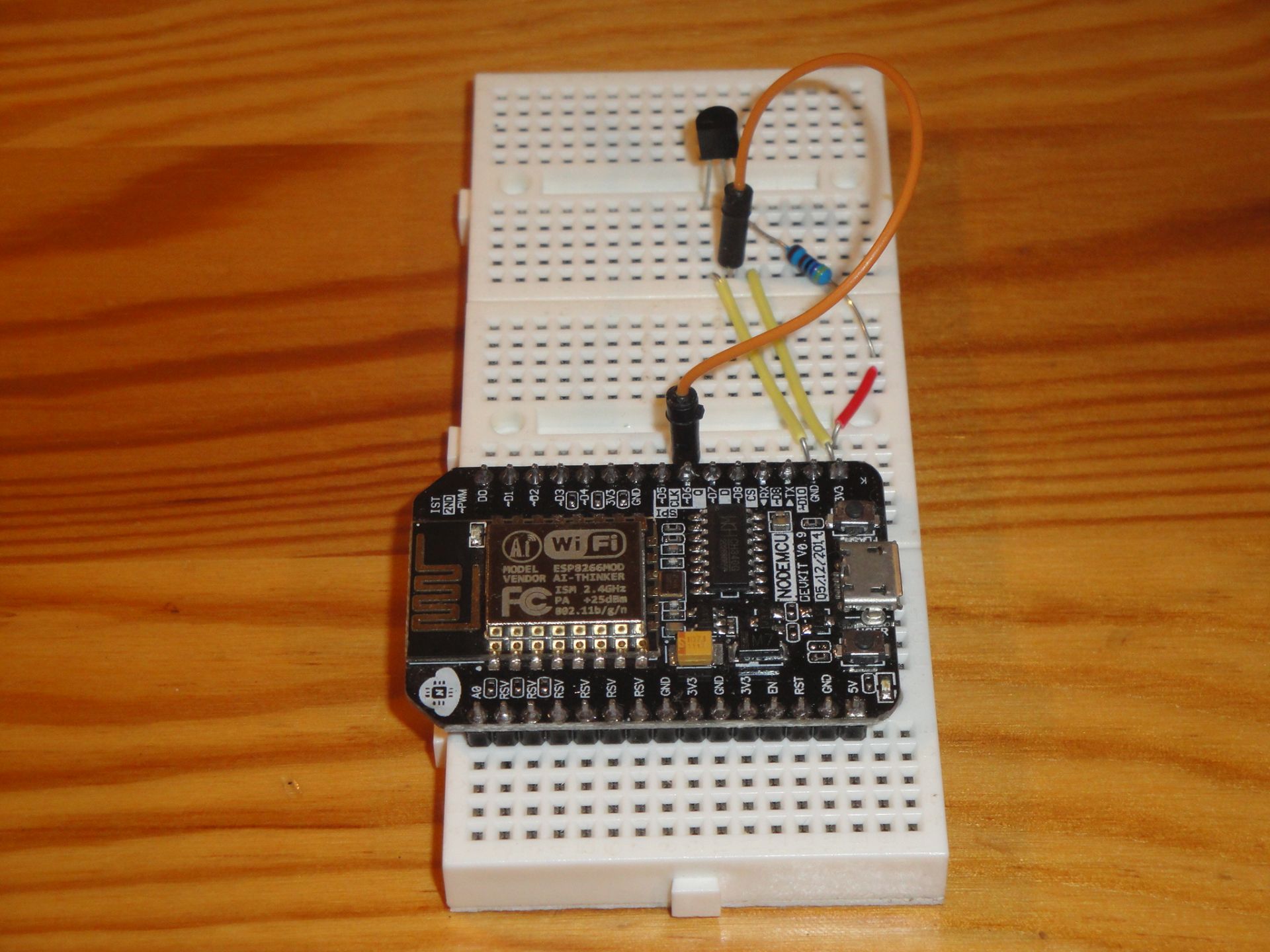
Budeme potřebovat tyto součástky:
- ESP8266 {linkESP8266}
- Breadboard {linkBreadboard}
- DS18B20 {linkDS18B20}
- Rezistor 4k7 {linkR}
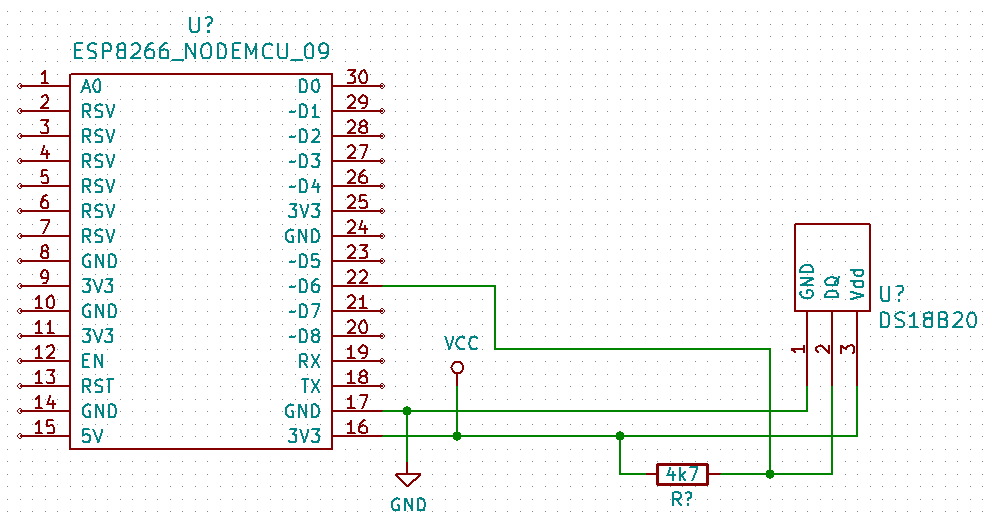
Součástky jsou zapojeny podle tohoto schématu. Na pinu D6 musí být zapojen pull-up rezistor. Senzor teploty je zapojen normálně na GND a 3,3 V. Pokud máte originální senzory teploty, můžete je zapojit i v parazitické napájení. Můžete použít libovolné množství senzorů. Program v ESP8266 i v Node-RED je na to připraven.
Node-RED
Node-RED je tokově orientované prostředí, ve kterém vytváříte toky dat mezi jednotlivými uzly. Takové prostředí se hodí pro zpracování dat, které vznikají při měření teploty. Na jednom místě, nebo i na více místech se změří teplota a ta se následně někde musí zpracovat. Node-RED na to poskytuje ideální prostředí, protože v něm můžete snadno určit, odkud se data berou a kam se mají následně odeslat. To vše děláte v grafickém prostředí, kde si přidáváte na plochu uzly, které propojujete pomocí propojovacích čar. Čáry představují samotný tok dat z jednoho uzlu do druhého.
Node-RED najdete na Internetu na stránce https://nodered.org/. Na stránce najdete popis, jak vývojové prostředí nainstalovat, ale některé podrobnosti tam dostatečně nezdůrazňují. Důležitá informace je to, že musíte mít oprávnění administrátora. Ty získáte na Linuxu pomocí příkazu sudo a ve Windows tak, že spustíte konzolu v režimu administrátora. Podrobnosti o instalaci naleznete v článku, ve kterém popisuji proces instalace.
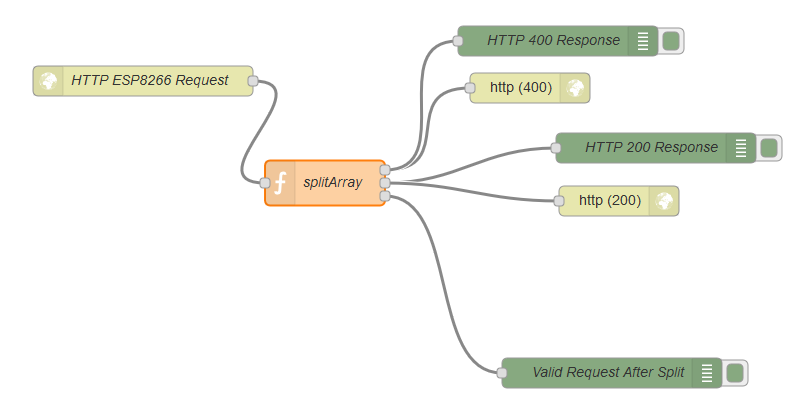
V článku o ladění HTTP endpoint jsem popsal, jak lze odladit vstupní bod v toku s názvem HTTP ESP8266 Request. Popsal jsem formát vstupních dat a co se s údaji dále dělá. Základní myšlenkou boto to, že ESP8266 měří teplotu pomocí libovolného množství senzorů DS18B20. Každé jedno měření může mít proto 0-N hodnot. Proto mají vstupní údaje formát pole objektů se dvěma parametry.
[
    {
        "id": "0011223344556677",
        "value": 25
    },
    {
        "id": "0011223344556688",
        "value": 26
    }
]
V článku jsem popsal, jak se tyto údaje validovány a jak se transformují z pole údajů na tok jednotlivých údajů. To má za úkol uzel splitArray. Ten má jeden vstupní bod a tři výstupní body. Vstupem je pole naměřených teplot a výstupem mohou být tři různé body. Uzel validuje vstup a podle toho se rozhodne, zda naměřené teploty akceptuje nebo odmítne.
- http (400) - Pokud vstupní údaje neodpovídají požadavkům, je vrácena odpověď 400 z HTTP serveru.
- http (200) - Pokud jsou vstupní údaje v pořádku, je vrácena odpověď 200 z HTTP serveru. V odpovědi je zaslán počet zpracovaných měření. Tuto odpověď lze v HTTP klientovi zkontrolovat a na jejím základě udělat nějaké dodatečné kroky.
- Valid request - V tomto příkladu je tímto uzlem pouze výpis na debug konzoli. Sem přijdou postupně všechny naměřené teploty a tok je může nějakým způsobem zpracovat. Například je uložit do databáze, nebo odeslat na nějaký další server ke zpracování.
splitArray
Takto vypadá zdrojový kód uzlu splitArray v JavaScriptu. Jednotlivé použité příkazy jsou přizpůsobeny toku, který Node-RED poskytuje. To znamená, že názvy některých proměnných jsou pevně určeny. Je to například proměnná msg, kterou Node-RED používá jako vstupní proměnnou do vaší funkce. První příkaz ověřuje, zda je msg.payload pole. Pokud není, je odeslána první odpověď s chybou. Protože odpověď můžeme nasměrovat do některého ze tří výstupů, musíme ji zapsat jako pole odpovědí. V tomto případě odpověď zasíláme do prvního výstupu, proto je formát zprávy ve tvaru pole [msg, null, null].
Následně můžeme zkontrolovat jednotlivé prvky pole. To provádíme pomocí ověření existence vyžadovaných parametrů a pomocí regulérního výrazu, kterým ověříme, že je obsah parametru id dlouhý 16 znaků a představuje ID čidla teploty DS18B20. Pokud je vše v pořádku, vytvoříme novou zprávu, kterou nasměrujeme do výstupu číslo 3.
V této chvíli ještě nebyla odeslána odpověď do ESP8266, které na ni v té chvíli stále čeká. Ta se odešle až po zpracování všech prvků pole a v odpovědi odešleme počet zpracovaných záznamů pomocí výstupu 2. V té chvíli má ESP8266 možnost zpracovat odpověď ze serveru.
if(Array.isArray(msg.payload)===false) {
    msg.payload = { error: 'Bad request'};
    return [msg, null, null];
}

const regex = /[0-9A-Fa-f]{16}/g;

for(let element in msg.payload) {
    let e = msg.payload[element];

    if(e.id===undefined || e.value===undefined) {
        msg.payload = { error: 'Bad element parameters'};
        return [msg, null, null];
    }
    if(!e.id.match(regex)) {
        msg.payload = { error: 'Bad element id'};
        return [msg, null, null];
    }
    node.send([null, null, {"payload": e}]);
}

msg.payload = { ok: 'Handled: '+msg.payload.length};
return [null, msg, null];
ESP8266
Nyní následuje zdrojový kód programu pro ESP8266. Aby tento program nebyl jen jednoduchou variaci na měření teploty, naprogramoval jsem v něm několik ukázek různých technik, které mohou být pro vás užitečné.
- Použití struktury pro uložení konfigurace. Struktura je deklarována jako typ
RedConfiga obsahuje interval, jak často se má měřit teplota a URL serveru, kam se teplota odesílá. Samotná proměnná, která obsahuje konfiguraci se jmenujecfg. Implicitní hodnoty snadno vyplníme použitím konstruktoru, což je pouze metoda ve struktuře se stejným názvem. - Uložení konfigurace v souborovém systému SPIFFS. Konfigurace, která je natvrdo naprogramovaná ve zdrojovém kódu, má své nevýhody. Například vám nemusí vyhovovat nastavený interval měření a HTTP server v Node-RED bude mít určitě jinou IP adresu. Proto je vhodné mít tuto konfiguraci uloženou tak, aby se dala snadno upravovat. V tomto programu jsem použil uložení konfigurace v souborovém systému SPIFFS. Další možností je například WiFiManager. O načtení konfigurace se stará funkce
loadConfig. - Použití knihovny ArduinoJson na parsování konfigurace, která je uložena v SPIFFS. Ve funkci
loadConfigse nachází i zdrojový kód, který pomocí této knihovny rozparsuje konfiguraci v JSON souboru. Autor knihovny odvedl dobrou práci a parsování pomocí knihovny je směšně jednoduché. Při konverzi některých hodnot naStringje třeba kompilátou trošku pomoci a přetypovat hodnotu parametru naconst char *. Ostatní konverze knihovna zvládne sama. Zdrojový kód je pro verzi 6. V starších verzích knihovny vypadá zdrojový kód mírně odlišně. - Použití knihovny ArduinoJson k vytvoření JSON dokumentu s naměřenou teplotou. Knihovna poskytuje i pohodlné funkce pro vytvoření JSON dokumentu. Příklad použití najdete ve funkci
sendData. Opět je na to třeba jen několik řádků zdrojového kódu. A to přesto, že vytváříme pole objektů. Pro každý senzor vytvoříme jeden objekt. Všimněte si, že pro vytvoření parametruidpoužijeme funkcisprintf. Takové vytvoření řetězce znaků ve světě Arduino vidíte zřídka. Většinou se programátoři uchylují k šíleným konstrukcím místo aby pořádně využili funkce, které jsou k tomu určeny. - Ošetření možných chyb HTTP klienta. Ošetření chyb by nemělo chybět v žádném programu. Může totiž nastat mnoho chybových stavů. Například nebude fungovat cílový server, nebo se mu něco nebude zamlouvat na vašich údajích a odmítne s nimi pracovat. Na to vše byste měli myslet a ve zdrojovém kódu najdete několik příkladů, jak se vypořádat s chybami.
#include <ESP8266WiFi.h>
#include <ESP8266HTTPClient.h>
#include <FS.h>
#include "arduino_secret.h"
#include <OneWire.h>
#include <DallasTemperature.h>
#include <ArduinoJson.h>

#define ONE_WIRE_BUS D6

OneWire oneWire(ONE_WIRE_BUS);
DallasTemperature sensors(&oneWire);

struct RedConfig {
  long timeout;
  unsigned long previous;
  String server;

  RedConfig()
  : timeout(30000),
    previous(0),
    server("http://192.168.0.150:1880/sendtemperature")
    {}
};

RedConfig cfg;

void loadConfig() {
  File f = SPIFFS.open("/config.json", "r");
  if (!f) {
    Serial.println("File '/config.json' open failed.");
    return;
  }

  StaticJsonDocument<256> doc;
  deserializeJson(doc, f);
  cfg.server = (const char*)doc["server"];
  cfg.timeout = doc["timeout"];
  f.close();
  Serial.printf("New config server: %s\n", cfg.server.c_str());
  Serial.printf("New config timeout: %d\n", cfg.timeout);
}

void sendData() {
  if (WiFi.status() == WL_CONNECTED) {
    int numberOfDevices = sensors.getDeviceCount();
    if (numberOfDevices > 0) {
      sensors.requestTemperatures();
      StaticJsonDocument<1024> array;

      for (int i = 0; i < numberOfDevices; i++) {
        DeviceAddress tda;
        sensors.getAddress(tda, i);
        char id[17];
        sprintf(id, "%02X%02X%02X%02X%02X%02X%02X%02X",
                tda[0], tda[1], tda[2], tda[3],
                tda[4], tda[5], tda[6], tda[7]);
        float t = sensors.getTempCByIndex(0);

        JsonObject nested = array.createNestedObject();
        nested["id"] = id;
        nested["value"] = t;
      }
      serializeJson(array, Serial);
      Serial.println("");

      HTTPClient http;
      bool connected = http.begin(cfg.server);
      if (connected) {
        http.addHeader("Content-Type", "application/json");
        String output;
        serializeJson(array, output);
        int httpCode = http.POST(output);
        Serial.print("http.POST=");
        Serial.print(httpCode);
        if (httpCode < 0) {
          Serial.print(" ");
          Serial.print(http.errorToString(httpCode));
        }
        Serial.println("");
        if (httpCode == HTTP_CODE_OK || httpCode == HTTP_CODE_BAD_REQUEST) {
          String payload = http.getString();
          Serial.println(payload);
        }
      }
      else
        Serial.println("http.begin error");
    }
  }
}

void setup() {
  pinMode(LED_BUILTIN, OUTPUT);
  Serial.begin(115200);
  WiFi.begin(ssid, password);
  Serial.println("");

  // Wait for connection
  while (WiFi.status() != WL_CONNECTED) {
    delay(500);
    Serial.print(".");
  }
  Serial.println("");
  Serial.print("Connected to ");
  Serial.println(ssid);
  Serial.print("IP address: ");
  Serial.println(WiFi.localIP());

  sensors.begin();
  SPIFFS.begin();
  loadConfig();
}

void loop() {
  unsigned long current = millis();
  if (current - cfg.previous >= cfg.timeout) {
    cfg.previous = current;
    digitalWrite(LED_BUILTIN, LOW);
    sendData();
    digitalWrite(LED_BUILTIN, HIGH);
  }
}
config.json
Soubor config.json je nutné nahrát do SPIFFS pomocí příkazu menu Tools/ESP8266 Sketch Data Upload.
{
"server": "http://192.168.0.150:1880/sendtemperature",
"timeout": 20000
}
Zdrojový kód
Zdrojový kód se nachází na serveru GitHub.
08.09.2019